[Git].ch1. 깃(Git) 기초: add, commit 그리고 저장소
깃은 코딩할때 버전관리를 위해 꼭 필요한 프로그램 입니다.
혼자 코딩할때도 백업과 분기를 나눌때 유용하죠. 그냥 자기 노트에 기록해도 되지만 깃을 이용하면 정말 유용하고 쉽습니다.
게다가 협업을 할때 깃은 그냥 필수라고도 할수있어요. 사실 협업을 위해 만들거라고 봐도 무방합니다.
그리고 github는 그냥 git을 온라인으로 올릴수 있게 해주고 다른사람들과 함께 이용하게 하는 커뮤니티같은거에요. 꼭 깃허브를 안써도 되지만 가장 많은 사람들이 이용하는 대표적인 git 커뮤니티니까 이걸 쓰도록 합시다!
1. git init, add, commit
깃 시작하기 (Init)
작업하려는 폴더의 터미널에서 다음 명령어를 입력하면 Git이 해당 폴더를 추적하기 시작합니다.
이 과정을 꼭해야합니다. 꼭 터미널에서 안하고 IDE에서 해도 되는데 일단 터미널로
git init버전 생성 3단계 (작업 흐름)
Git으로 버전을 관리하는 과정은 크게 작업(Work) -> 스테이징(Stage) -> 저장(Repository) 단계를 거칩니다.
git add 파일명: 파일을 스테이징 영역(Staging Area)에 올립니다. (커밋할 준비)git commit -m '메세지': 준비된 파일들을 확정하여 저장소(Repository)에 버전을 기록합니다.
주요 명령어
git add 파일명1 파일명2: 특정 파일만 스테이징git add .: 작업 폴더의 모든 파일을 전부 스테이징 (이게 제일 빠르고 간편함)git status: 현재 어떤 파일이 변경되었고, 어떤 파일이 스테이징됐는지 상태 확인git restore --staged 파일명: 실수로add한 파일을 다시 내리기 (취소)git commit -m '메세지': -m 뒤에 메세지 입력.
2. 로그 확인과 에디터 내장 기능
커밋 기록 확인 (Log)
내가 저장한 버전들의 역사를 한눈에 보고 싶을 때 사용합니다.
git log --all --oneline --graph--oneline: 커밋 한 개를 한 줄로 요약해서 보여줍니다.--graph: 브랜치 흐름을 시각적인 그래프로 보여줍니다.- (입력 후
j,k키로 스크롤하고q키로 빠져나옵니다.)
에디터(VS Code) 내장 기능 활용
터미널 명령어가 어렵다면, VS Code의 소스 제어(Source Control) 탭을 활용하는 게 훨씬 편합니다.
(물론 VS Code 말고 제가 자주쓰는 AndroidStudio, IntelliJ 등등 거의 다 있어요)
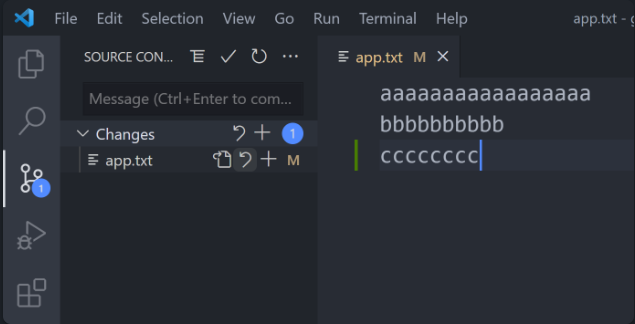
+버튼:git add와 동일V(체크) 버튼:git commit과 동일 (메세지 입력창이 뜸)
3. 변경점 비교 (Diff)
어제 짠 코드랑 오늘 짠 코드가 뭐가 다른지 비교할 때 씁니다.
터미널에서 확인
git diff: 바로 전 커밋과 현재 작성 중인 코드의 차이점 비교git diff 커밋ID: 과거의 특정 버전과 현재 파일 비교git diff 커밋ID1 커밋ID2: 과거 버전끼리 비교
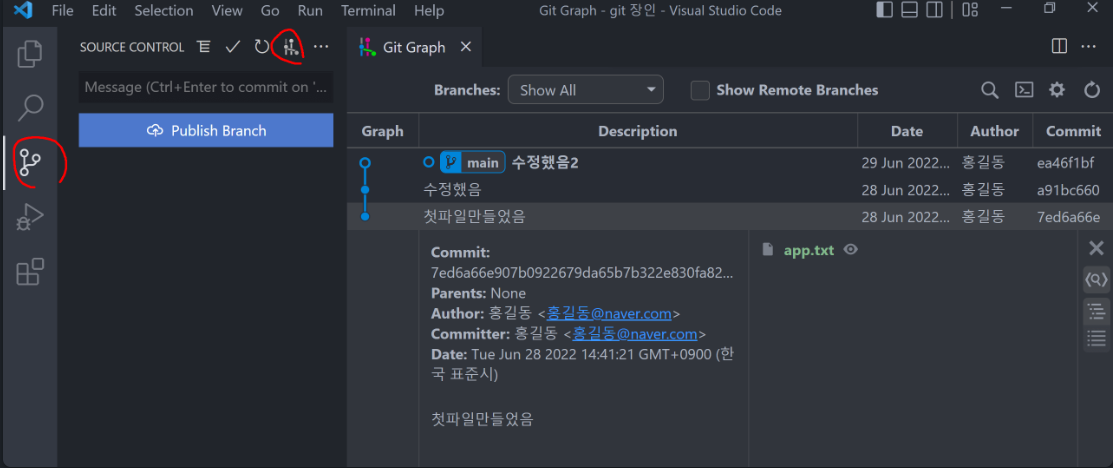
에디터 기능 추천 (Git Graph)
git diff 명령어를 터미널에서 보면 눈이 아픕니다. 그냥 에디터 부가기능이 편함.
VS Code 확장 프로그램인 Git Graph를 설치하면, 예쁜 GUI로 변경 내역을 클릭 한 번에 볼 수 있습니다.
'Project > Git, Github' 카테고리의 다른 글
| [Git].ch4.브랜치 전략 (0) | 2026.01.22 |
|---|---|
| [Git].ch3. GitHub 사용 (0) | 2026.01.21 |
| [Git].ch2.유용한 명령어 (0) | 2026.01.20 |